Votre panier est vide.
ARTICLE
Vous recevez un fichier SIG : 5 vérifications avant de l’utiliser dans QGIS
Le fichier s’ouvre, les objets s’affichent… mais les données sont-elles prêtes à être utilisées ? Avant de lancer une analyse, de préparer une carte ou de transmettre une couche à un collègue, quelques vérifications peuvent éviter beaucoup de reprises.
Que vous travailliez en bureau d’études, en urbanisme, en environnement ou dans une collectivité, la méthode reste la même : comprendre ce que vous avez reçu avant de l’exploiter. Voici cinq contrôles à effectuer sur vos données vectorielles, avec QGIS.
1. Les données se trouvent-elles au bon endroit ?
Commencez par regarder l’ensemble de la couche, puis quelques objets en détail. Dans QGIS, faites un clic droit sur la couche et utilisez Zoomer sur la couche. Comparez son emplacement à des repères connus : une rue, un bâtiment, un cours d’eau ou la limite du secteur étudié.
La couche couvre-t-elle la zone attendue ? Certains objets sont-ils isolés, très loin des autres ? Une emprise anormalement grande peut signaler une coordonnée erronée. Un décalage général peut conduire à vérifier le système de coordonnées.
Le bon réflexe : une superposition visuellement plausible constitue un premier contrôle. Elle ne suffit pas à garantir la précision des données ; le fond de carte possède lui aussi sa date et ses limites.
2. Le système de coordonnées est-il correctement identifié ?
Ouvrez les propriétés de la couche et examinez son système de coordonnées de référence, ou SCR. Il doit correspondre à celui des coordonnées du fichier. Si l’information manque, recherchez-la dans les documents de livraison ou demandez-la au producteur.
QGIS peut afficher ensemble des couches ayant des SCR différents grâce à la transformation à la volée. Le SCR de la couche et celui du projet ne sont donc pas nécessairement identiques.
Attribuer un SCR et reprojeter une couche sont deux opérations différentes. La première indique comment interpréter les coordonnées existantes ; la seconde calcule des coordonnées dans un autre système. Ne choisissez pas une projection au hasard pour faire apparaître les objets au bon endroit.
Pour un Shapefile, conservez les fichiers associés : notamment .shp, .shx, .dbf et, lorsqu’il est fourni, .prj. Ce dernier décrit le SCR. Pour approfondir, consultez la documentation QGIS sur les projections.
3. Les informations nécessaires sont-elles renseignées ?
Ouvrez la table d’attributs. Avant de parcourir toutes les colonnes, identifiez celles dont dépend votre travail : identifiant, catégorie, état, date de relevé ou valeur à analyser.
- Les champs attendus sont-ils présents ?
- Les valeurs manquantes concernent-elles quelques objets ou une grande partie de la couche ?
- Les dates et les nombres sont-ils enregistrés dans un type de champ adapté ?
- Les catégories utilisent-elles une écriture cohérente ?
Par exemple, « Bon », « bon » et « BON » peuvent être regroupés séparément dans certains traitements. Une cellule vide et une valeur nulle méritent aussi d’être distinguées. Les tris, filtres et sélections de QGIS aident à repérer ces situations. La documentation de la table d’attributs détaille ces outils.
Le bon réflexe : définissez les informations réellement indispensables à votre usage, puis notez les corrections à demander ou à réaliser.
4. Y a-t-il des doublons ou des géométries à corriger ?
Deux lignes peuvent partager un même identifiant ; deux objets peuvent également occuper exactement la même position. Ce sont deux contrôles différents. Vérifiez d’abord si l’identifiant doit être unique dans votre modèle de données et si les superpositions observées ont une justification métier.
Pour examiner les géométries, recherchez Vérifier la validité dans la boîte à outils de traitements de QGIS. Analysez les erreurs signalées et leur localisation, par exemple une auto-intersection de polygone. La documentation de l’outil présente les résultats produits.
Travaillez sur une copie avant toute correction. Comparez ensuite le nombre d’objets, leur forme et leurs attributs. Une géométrie valide ne garantit pas, à elle seule, que les objets respectent les règles de votre métier : absence de recouvrement, continuité d’un tracé ou limites communes, par exemple.
5. Connaissez-vous la source et la date des données ?
Un fichier bien structuré peut être trop ancien pour répondre à votre besoin. Retrouvez le producteur, la date de mise à jour et, si elle est différente, la date du relevé. Vérifiez aussi le territoire couvert, la précision annoncée et les conditions de réutilisation.
La date du téléchargement ne remplace pas la date des données. Conservez la notice ou les métadonnées avec le fichier : elles permettront à un collègue de comprendre ce qu’il peut en faire, sans recommencer toutes vos recherches.
Un premier regard avec la visionneuse SIG Techniproj
Vous souhaitez simplement voir ce que contient un fichier avant de poursuivre dans QGIS ? La visionneuse SIG Techniproj permet de consulter des couches et leurs attributs directement dans votre navigateur, gratuitement et sans compte. Elle prend en charge GeoJSON, Shapefile, GeoPackage, DXF texte et DWG, selon les limites indiquées dans l’outil.
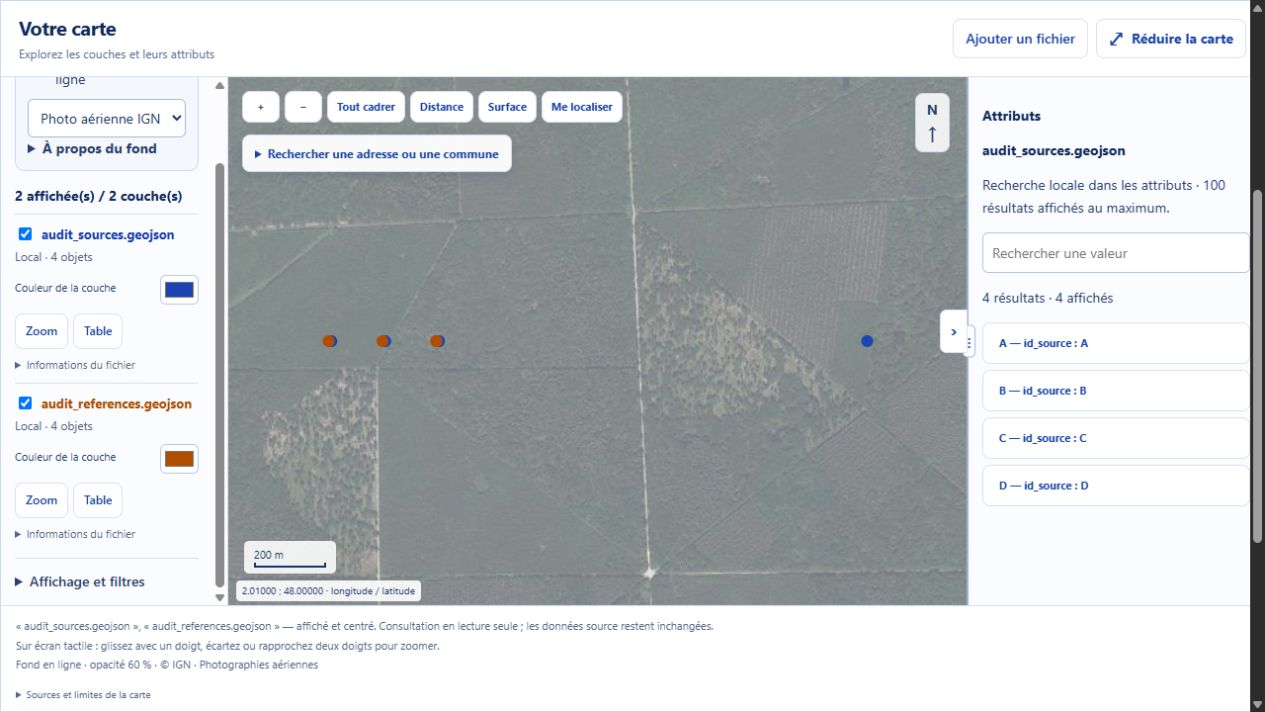
Pour découvrir son fonctionnement sans préparer de fichier, choisissez Essayer un exemple. La consultation visuelle aide à repérer une anomalie ; elle ne remplace pas les cinq vérifications décrites dans cet article.
Accès direct, gratuit et sans compte. L’outil s’ouvre dans un nouvel onglet.
Avant de commencer votre analyse
Gardez votre fichier d’origine et une copie de travail. Notez les points vérifiés, les anomalies repérées et les corrections apportées. Vous disposerez d’une base claire pour exploiter vos données, les partager et expliquer vos choix.
Vous recevez régulièrement des fichiers difficiles à exploiter ? Décrivez votre besoin à Techniproj : nous pouvons vous accompagner dans le contrôle et la structuration de vos données SIG.